
Le système vocal sur Syndra FA
Le serveur utilise un système vocal intégré directement en jeu (comme PMA-Voice). Il n'est donc pas nécessaire d'installer des logiciels externes compliqués comme Mumble ou TeamSpeak avec TokoVoIP. Tout se passe dans les paramètres de GTA V !
1. Vérifier les paramètres Windows
Avant de toucher au jeu, vérifiez que Windows utilise le bon microphone :
- Faites un clic droit sur l'icône de son en bas à droite de votre barre des tâches Windows et sélectionnez Paramètres de son.
- Dans la section Entrée, assurez-vous que votre casque/micro est bien sélectionné comme périphérique par défaut.
2. Les paramètres de discussion vocale dans GTA V
La majorité des problèmes proviennent d'une mauvaise configuration en jeu :
- En jeu, appuyez sur Échap pour ouvrir le menu pause.
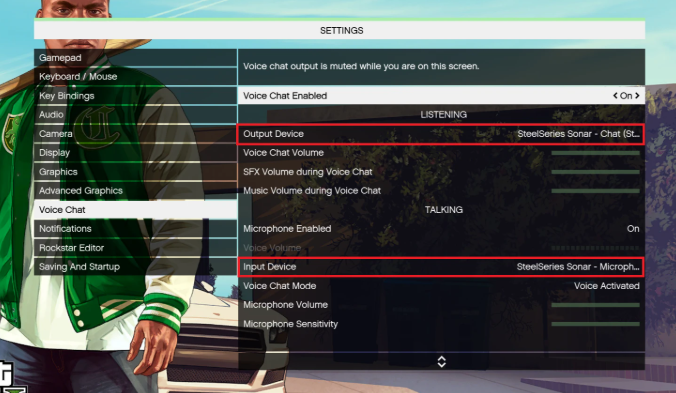
- Allez dans Paramètres puis Discussion vocale.
- Assurez-vous que Discussion vocale activée est sur OUI.
- Vérifiez le Périphérique de sortie (vos écouteurs/casque) et le Périphérique d'entrée (votre microphone). Ne les laissez pas sur "Par défaut", sélectionnez expressément le nom de votre matériel.
- Mettez le Volume du chat vocal à fond.
- Mettez la Sensibilité du micro à fond.
3. Désactiver et réactiver (Le fameux "On/Off")
Si vous n'entendez toujours personne : un bug très connu de GTA Online/FiveM bloque la voix. La solution miracle :
- Allez dans Paramètres > Discussion Vocale.
- Mettez "Discussion vocale activée" sur NON.
- Quittez complètement le menu pause (retour en jeu).
- Ouvrez à nouveau le menu pause.
- Mettez "Discussion vocale activée" sur OUI.
Cela a pour effet de réinitialiser la connexion vocale au serveur. Ça règle 99% des soucis de voix instantanément !
4. Touches importantes
N'oubliez pas que vous parlez avec une touche (Push-to-Talk) ou en détection vocale (Voice Activation) selon ce que vous avez choisi dans les paramètres de GTA. Appuyez sur N (par défaut) pour parler. Pour modifier la portée de votre voix (Chuchoter, Parler, Crier), utilisez la touche qui vous sera indiquée en jeu (souvent Maj+H ou autre, renseignez-vous sur notre Discord !).